Sử dụng chức năng trộn thư trong Microsoft Office Word
Hop than men
Tron thu la mot phan mem rat can doi voi nha truong noi chung va
dac biet la cong tac van phong. Neu co the duoc, anh bien tap lai bai
da hoc va bo sung them cac vi du, sao cho that de hieu. Anh dua noi
dung do len phan tra loi thu ban doc cua bao Calinhschool... de moi
nguoi co dieu kien hoc hoi va ung dung. Hom nay khi phai gui may chuc
cai giay moi thi moi thay van dung lung tung qua. Rat mong anh giup.
Xin cam on.
Ha Toan
- Bước 1:
- Gõ 1 mẫu giấy mời ( Hoặc một mẫu chứng nhận .... ) rồi lưu vào ổ D
- Lập danh sách khách mời hoặc học sinh .... cũng lưu ổ D
- Bước 2:
- Mở mẫu giấy mời trên
- Vào Tools - Letters and Mailings - Show Mail Merge Toolbar ( Hình dưới )

-Bước 3: Vào Open Data source

- Tiếp tục vào ổ D- nhấp chuột vào Danh sách ( Khách mới, học sinh .... ) đã lưu phần trước
- Tiếp tục đặt con trỏ chuột vào sau Họ và tên rồi vào Insert Merger Fields ( Bên trái Insert Word Fields ) ta được biểu tượng sau:

- Di trỏ chuột vào Họ và Tên rồi Clich vào Insert rồi Close
- Bước 4 : Làm tương tự như đã làm với Họ và tên.
- Bước cuối: Vào Morge to New Document (Ô biểu tượng có nền xanh- hàng dưới , thứ 3 từ phải sang trái ) ta được biểu tượng sau:

- Vào All - Oke ta được giấy mời cho tất cả danh sách
Chúc Thày Toàn - Hiệu trưởng trường tiểu học Trung Phụng thành công.

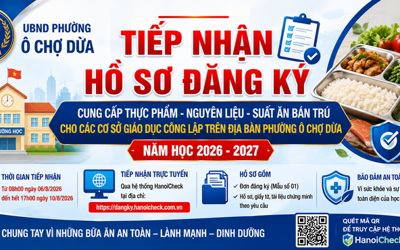
DANH SÁCH CÁC NHÀ PHÂN PHỐI THỰC PHẨM BÁN TRÚ
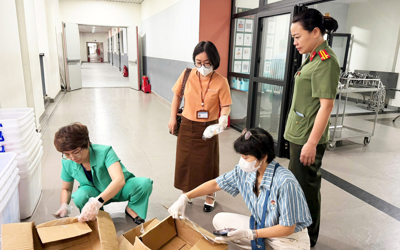
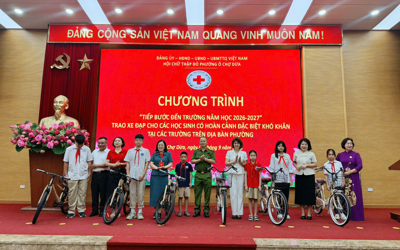
Phường Ô Chợ Dừa: Không để thực phẩm không rõ nguồn gốc vào trường học
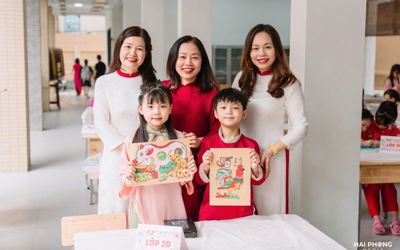
🎨📚 NGÀY HỘI MĨ THUẬT – ĐỌC SÁCH: KHƠI NGUỒN SÁNG TẠO TẠI TIỂU HỌC CÁT LINH 🌈
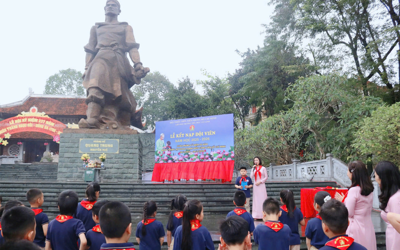
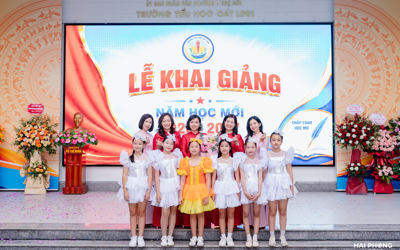
💐🇻🇳 TIỂU HỌC CÁT LINH TỰ HÀO KẾT NẠP ĐỘI VIÊN MỚI KHỐI 3 – NĂM HỌC 2025 – 2026💐🇻🇳
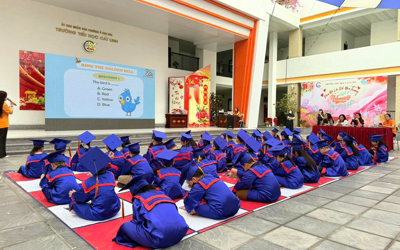
🔔🔔 RUNG CHUÔNG VÀNG – SÂN CHƠI TIẾNG ANH SÔI ĐỘNG 🔔🔔
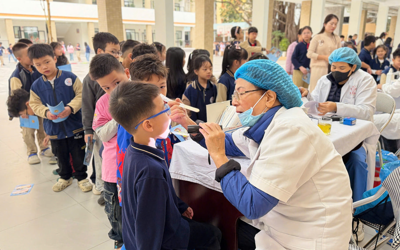
🏥 KHÁM SỨC KHỎE ĐỊNH KỲ CHO HỌC SINH CÁT LINH
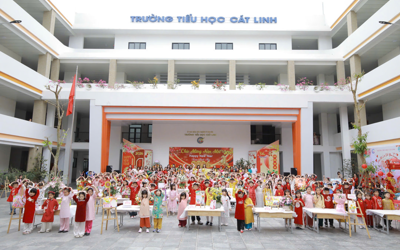
RỘN RÀNG HOẠT ĐỘNG CHÀO MỪNG NGÀY QUỐC TẾ PHỤ NỮ 08/3 TẠI TRƯỜNG TIỂU HỌC CÁT LINH
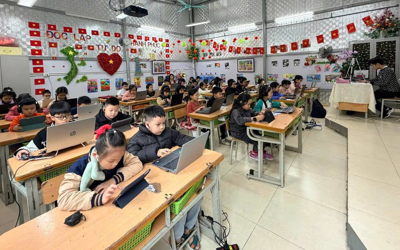
Tiếp nối thành công của cuộc thi Tiếng Anh IOE, Trường Tiểu học Cát Linh biểu dương thành tích rực rỡ của các em học sinh trong cuộc thi Trạng Nguyên Tiếng Việt năm học 2025 – 2026 vòng thi HƯƠNG.
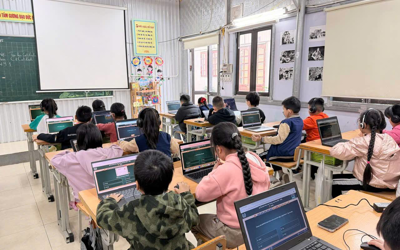
Trường Tiểu học Cát Linh đón tin vui rực rỡ với 22 giải thưởng tại Cuộc thi Tiếng Anh IOE